Signature On Docs & Photos
Battery Stats SaverИнструменти
4,74.00 Отзиви
- Версия
- 5.0.0
- Инсталирания
- 1.00M
- Възрастова оценка
- PEGI 3
Екранни снимки
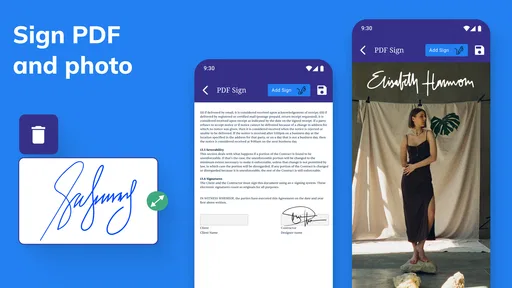
Нашият отзив за Signature On Docs & Photos
 Анализ от Appyee
Когато трябва да подпиша файл в движение, най-важният въпрос за мен не е колко ефектно изглежда подписът, а дали мога да стигна до него без да се боря с телефона. Signature On Docs & Photos е приложение за инструменти, насочено към добавяне на подпис върху документи и снимки. Идеята му е лесна за разбиране: подготвяте подписа си, поставяте го върху избран материал и нагласяте вида му. Това може да е удобно, когато нямате принтер подръка или не искате да прехвърляте файла на компютър само за една кратка задача.
Бих го разглеждал като практичен помощник за ежедневни, сравнително прости случаи, а не като пълноценна система за управление на документи. Важно е да знаете какво означава „подписване“ в този контекст: приложението помага да добавите визуален подпис към документ или снимка. Ако получателят изисква конкретен процес за електронно подписване, проверка на самоличността или специален правен формат, първо се уверете, че този начин на работа е приемлив. Удобството на мобилното редактиране не отменя изискванията на самия документ.
Четимост и навигация при работа с подпис
Първото нещо, което забелязах, когато отворих приложението, беше колко лесно е да навигирам. Интерфейсът е изчистен и интуитивен, което прави използването му истинско удоволствие. Няма нужда да прелиствате безкрайни менюта или да се губите в сложни настройки. Всичко е на един клик разстояние.
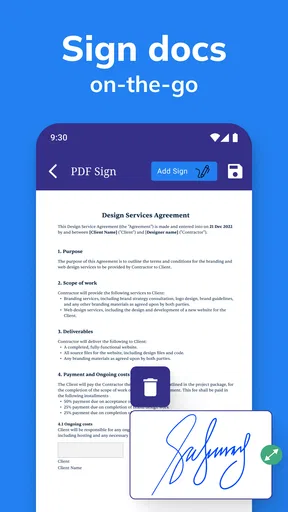
Самото приложение е ясно структурирано. След като го инсталирате, можете да започнете с качването на документ или снимка, които искате да подпишете. Оказва се, че процесът на добавяне на подпис е изключително лесен и интуитивен.
Тази простота има практическа стойност, особено ако използвате приложението рядко и не искате всеки път да учите нов работен процес. Например, когато колега изпрати файл за потвърждение, можете да го отворите на телефона, да добавите подписа и да подготвите копие за връщане, вместо да чакате да седнете пред компютър. При такъв сценарий бих отделил רגע за проверка на всяка страница и на мястото за подпис, преди да споделя файла: на малък екран лесно се пропуска поле или се поставя подпис върху текст.
Един полезен навик е първо да увеличите документа и да изберете мястото за подпис, а чак след това да коригирате размера му. Така по-лесно виждате дали подписът стои в предназначеното поле и не закрива дата, бележка или друг важен ред. Ако работите със снимка, сравнете резултата с оригинала преди изпращане, защото визуалният контекст там може да е по-неподреден от стандартен формуляр.
Какво върши добре при различни файлове
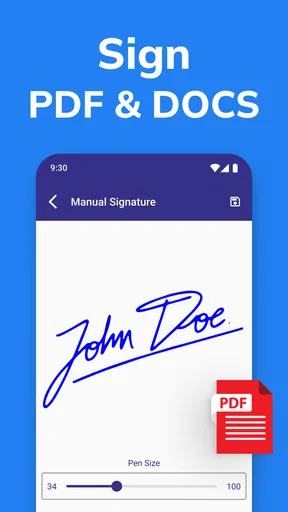
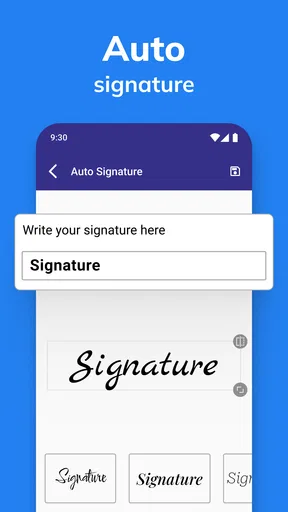
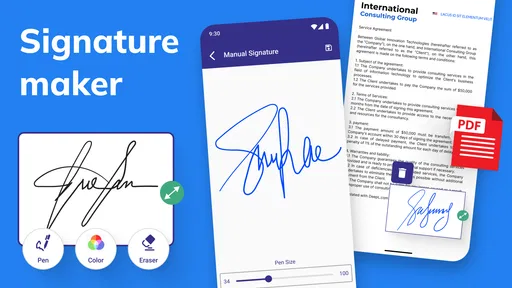
Основната функция на Signature On Docs & Photos е, разбира се, добавянето на подпис. Приложението предлага няколко начина за създаване на подпис – можете да го нарисувате директно с пръст или стилус, или да качите вече създаден файл с вашия подпис. Това ми даде свободата да избера най-удобния за мен начин.
Рисуването с пръст е удобно за еднократна бележка или бързо потвърждение, но не всеки ще получи еднакво чист резултат на телефон. Ако подписвате често и вече имате изображение с почерк, използването му може да направи процеса по-предвидим. Преди да разчитате на такъв файл, проверете дали той се вижда ясно върху фона на документа и дали краищата не изглеждат грубо след поставяне. Това е малка подготовка, която може да спести повторно редактиране.
Освен това приложението позволява промяна на размера, цвета и позицията на подписа, което ви дава пълна свобода да го персонализирате според вашите нужди. Няма нищо по-добро от това да можете да направите подписа си идеален, без никакви компромиси.
На практика бих подхождал внимателно към тази свобода. Промяната на цвета и размера е полезна, когато почеркът трябва да се различава от фона или да се побере в тясно поле, но прекалено големият подпис може да изглежда неестествено, а силно контрастен цвят да не съответства на документа. За формуляр, който ще бъде прочетен или отпечатан, изчистен и умерен вариант обикновено е по-подходящ от декоративен. При снимка пък понякога е по-важно подписът да стои ненатрапчиво, отколкото да наподобява мастило върху хартия.
Тук има и съществена разлика спрямо обичайните алтернативи. Вградените инструменти за маркиране на телефона често са достатъчни за бърза драскулка върху изображение, но специализираното приложение е по-удобно, когато искате отделно да подготвите подпис и да го нагласите върху материал. От друга страна, настолните PDF редактори обикновено са по-подходящи за многостранични договори, сложни полета или прецизна работа с документи. Изборът зависи от задачата: за кратко действие в движение мобилният подход е практичен; за важен пакет документи бих предпочел голям екран и инструмент, създаден за цялостна обработка.
Достъпност в различни ситуации
При подобно приложение достъпността не се свежда само до това колко лесно се намира бутонът за подпис. За човек, който работи с малък екран, има ограничена точност на движенията или предпочита да не рисува с пръст, възможността да използва готов файл с подпис може да бъде по-удобна. Стилусът също може да помогне на някои хора да направят по-контролирано движение, макар че това зависи от устройството и личния навик.
Ако движението на ръката е трудно, не бих разчитал на първия опит с рисуване директно върху телефона. По-спокойно е да подготвите подписа предварително, когато имате време, и да използвате съществуващия файл при следваща задача. Така едно нервно или прибързано движение в коридор, автобус или чакалня няма да определи крайния вид. Проверявайте и дали подписът се чете след намаляване до размера на полето: красив голям образ може да стане неясен, когато бъде смален.
Сетивният контекст също има значение. На ярка улица или в помещение с отблясъци може да е трудно да се види точното позициониране, а в шумна обстановка не е удобно да се съсредоточите върху документ с дребен текст. Ако подписът не е спешен, по-добре е да изчакате по-спокойно място и да увеличите страницата, вместо да изпращате файл, който не сте прегледали. При споделен телефон е разумно да проверите и кой файл избирате, преди да работите с него, за да не нанесете подпис върху грешна версия.
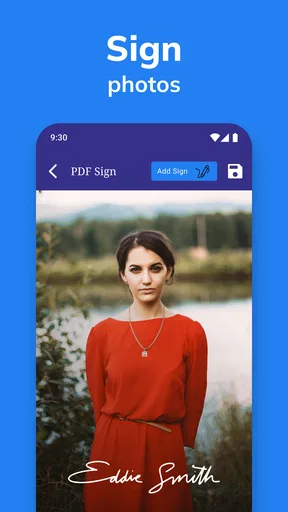
За по-широка употреба приложението има смисъл, ако искате да подпишете снимка, сканиран лист или обикновен документ, без да се учите на сложен редактор. То е по-малко подходящо за човек, който трябва да попълва много полета, да сравнява версии или да организира голям архив от договори. В такива случаи специализиран PDF софтуер или компютърна програма може да предложи по-добър преглед и по-малко риск от грешка. Не бих избрал този инструмент и за документ, при който получателят изрично изисква удостоверен електронен подпис, без предварително да проверя правилата му.
Поверителност, съвместимост и ежедневна употреба
В днешно време сигурността и поверителността са от изключителна важност. Signature On Docs & Photos разбира това и предлага надеждни мерки за защита на вашите данни. Приложението не събира лична информация и гарантира, че вашите документи и подписи остават само на вашето устройство.
Това ми даде спокойствие, знаейки, че мога да използвам приложението без притеснения за сигурността на моите документи.
Все пак при чувствителни материали бих проверил внимателно какво точно споделям и с кого. След като подпишете файл, прегледайте го от началото до края, уверете се, че няма чужда страница или неподходяща версия, и чак тогава го изпратете през избрания от вас канал. Това е полезен контрол независимо от приложението: удобното поставяне на подпис не гарантира, че файлът е правилният за получателя. За документи с особено важна информация следвайте и правилата на организацията, която ги е издала.
Приложението е съвместимо както с Android, така и с iOS, което го прави достъпно за широк кръг от потребители. По време на използването не срещнах никакви технически проблеми или сривове. Всичко работеше гладко и безпроблемно.
Освен това, ако имате някакви въпроси или проблеми, поддръжката на приложението е бърза и ефективна. Съществува и подробен FAQ секция, която може да ви помогне с всякакви съмнения.
Като приложение за инструменти то е безплатно за изтегляне, а разработчикът е Battery Stats Saver. То е с PEGI 3 и е достигнало над един милион инсталирания; средната му оценка е 4,7 от около 28 хиляди оценки. Тези показатели подсказват, че много хора са го пробвали, но за мен по-важно е дали работният му процес съвпада с моята задача. Текущата версия е 5.0.0, а посочената минимална версия на Android е 7.1. Има покупки в приложението, така че преди да изберете платена опция, проверете внимателно екрана за покупка и дали тя ви е необходима; за рядко подписване може да ви стигне основното ползване.
За човек, който подписва от време на време, най-полезният подход е да не бърза: изберете точния файл, увеличете полето, поставете подписа, нагласете го умерено и проверете готовия документ преди изпращане. Тази кратка последователност помага да избегнете най-честите грешки при работа на малък екран. Ако подписвате множество документи всеки ден, обаче, си струва да сравните дали приложение с по-широки функции за PDF редактиране, управление на страници и работа с формуляри ще спести повече време.
Кому е подходящ и какво да очаквате
На мен това приложение ми изглежда най-подходящо за хора, които искат бързо да добавят собственоръчен подпис към единичен документ или снимка и предпочитат да направят това на телефона. Добър пример е човек, който получава кратък формуляр по имейл, трябва да го подпише още същия ден и няма лесен достъп до скенер. То може да е удобно и за малък екип, в който от време на време се налага да отбележите одобрение върху изображение или документ, стига работният процес да допуска такъв вид подпис.
Бих насочил към друга опция хора, на които им трябва проследим процес с потвърждение на самоличността, многостепенно одобрение или архивиране на документи за професионална употреба. Същото важи, ако ви е важно да работите с клавиатура, да увеличавате интерфейса значително или да управлявате файлове в големи количества. В тези случаи десктоп инструмент или услуга за електронно подписване може да бъде по-ясен и по-надежден избор. Приложението е практично за бърза визуална задача, но не бива да се приема автоматично като заместител на всяка система за подписване.
В заключение, Signature On Docs & Photos е отлично приложение за всеки, който се нуждае от лесен и сигурен начин за подписване на документи и снимки от мобилно устройство. Със своя интуитивен дизайн и функционалност, това приложение заслужава внимание. Ако все още не сте го изпробвали, определено ви препоръчвам да го направите. Няма да съжалявате!
Заключение
Предимства на Signature On Docs & Photos
- Лесна инсталация и настройка.
- Интуитивен потребителски интерфейс.
- Поддържа множество формати.
- Бързо добавяне на подписи.
- Сигурно съхранение на документи.
Недостатъци на Signature On Docs & Photos
- Някои функции са платени.
- Изисква интернет връзка.
- Ограничена безплатна версия.
- Не поддържа всички езици.
- Реклами в безплатната версия.
Други издания от Battery Stats Saver
Вижте всички
Photo Lock App - Hide Pictures
Персонализиране4,5

Cube Solver
Пъзели4,8

All File & Video Downloader
Инструменти4,2

Budget planner—Expense tracker
Финанси4,7
Подобни предложения в тази категория
Вижте всички
Googlе
Google LLC4,4

Gboard: Клавиатурата на Google
Google LLC4,6

Услуги за Google Play
Google LLC4,5

Google Play Store
Google LLC4.9

Files by Google
Google LLC4,6

Galaxy Wearable
Samsung Electronics Co., Ltd.4,3
Често задавани въпроси
Какво представлява приложението Signature On Docs & Photos?
Signature On Docs & Photos е приложение, което позволява на потребителите лесно да подписват документи и снимки директно от своите мобилни устройства. То предоставя интуитивен интерфейс за създаване на дигитални подписи и включва функции за редактиране, които улесняват персонализирането на подписите.
Какви функции предлага Signature On Docs & Photos?
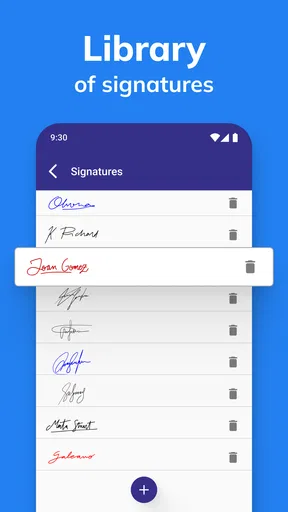
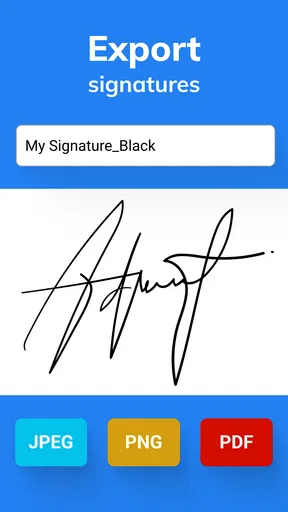
Приложението предлага разнообразие от функции, включително възможността за създаване и съхранение на многобройни подписи, опции за редактиране на цвета и формата на подписите, както и интеграция с други приложения за лесно споделяне на документи. То също така поддържа различни формати на документи и изображения.
Съвместимо ли е приложението с всички устройства?
Signature On Docs & Photos е съвместимо както с Android, така и с iOS устройства. Изискванията за операционната система могат да варират, затова е важно да се провери дали вашето устройство отговаря на минималните изисквания преди инсталация, за да се гарантира оптимална производителност.
Какви са основните предимства и недостатъци на приложението?
Основните предимства на Signature On Docs & Photos включват лесен за използване интерфейс, висока степен на персонализация и надеждна сигурност на данните. Недостатък може да бъде необходимостта от премиум версия за достъп до някои разширени функции, което може да се окаже ограничение за някои потребители.
Как се осигурява сигурността на данните в приложението?
Приложението използва съвременни методи за криптиране, за да защити подписите и документите на потребителите. Освен това, Signature On Docs & Photos не съхранява лични данни на сървъри, което намалява риска от неоторизиран достъп и гарантира, че вашите документи остават поверителни.
